




Wooacry 화이트 잉크 디자인 가이드
아크릴 참, 스탠디, 기타 인쇄 상품을 커스터마이즈할 때 “화이트 잉크 레이어” 또는 “화이트 잉크 파일”이라는 용어를 본 적이 있을 거예요. 그렇다면 이것이 정확히 무엇일까요?
함께 알아봅시다!
화이트 잉크란 무엇인가요?
화이트 잉크는 투명하거나 반투명한 소재(예: 아크릴이나 PET)에 인쇄될 때, 디자인 아래에 깔리는 특별한 잉크 층입니다. 이 층은 색상이 흐릿하거나 비쳐 보이지 않도록 선명하고 불투명하게 만들어 주는 역할을 해요.
화이트 잉크 레이어가 없으면 투명한 소재 위에 직접 인쇄된 색상은 특히 노란색, 분홍색, 피부색처럼 밝은 색일수록 반투명하게 보여버립니다. 그래서 디자인 아래에 화이트 잉크를 한 번 깔아주어 색상이 잘 표현되도록 단단한 바탕 역할을 하는 거죠.
벽에 페인트칠하기 전에 프라이머를 바르는 것과 같은 원리라고 생각하시면 됩니다. 덕분에 색상이 훨씬 생생하게 살아나요!
화이트 잉크로 할 수 있는 것들은?
1, 스테인드글라스처럼 아크릴에 여러 색상을 반투명하게 표현할 수 있어요.
2, 홀로그램 포토카드나 홀로그램 배지 같은 특수 소재를 투명하게 살릴 수 있어요.
화이트 잉크는 왜 검정으로 만들어야 하나요?
조금 이상하게 들릴 수 있지만, 대부분의 인쇄 파일에서는 화이트 잉크 레이어를 순수한 검정색(RGB: 0,0,0) 으로 만들어야 해요.
왜 그럴까요?
– 프린터는 순수한 검정색을 화이트 잉크를 인쇄해야 한다는 신호로 인식해요.
– 검정색 영역 = “여기에 화이트 잉크를 인쇄해라”
– 흰색이나 투명한 영역 = “여기는 화이트 잉크를 인쇄하지 않는다”
이렇게 설정하면 디자인에서 어떤 부분을 불투명하게 할지, 어떤 부분을 비치게 할지 직접 조절할 수 있어요. 그러니까 맞아요, 검정색 = 화이트 잉크! 좀 이상하지만 사실입니다.
화이트 잉크 레이어 직접 만들거나 수정하는 방법
1, Photoshop이나 Illustrator에서 원본 아트워크를 엽니다.
2, 레이어를 복제하고 이름을 White_ink 또는 White로 저장합니다.
3, 화이트 잉크가 필요한 영역을 선택합니다. 보통 투명 테두리나 컷아웃을 제외한 전체 디자인 영역이에요.
4, 선택한 영역을 순수한 검정색(RGB: 0, 0, 0)으로 채워주세요.
5, 나머지 요소는 삭제하거나 숨깁니다. 이 파일에는 화이트 잉크 영역만 있어야 합니다.
6, 투명 배경을 유지한 PNG 파일로 저장합니다.
팁:
홀로그램 반짝이, 투명한 날개, 유리 효과처럼 비쳐야 하는 부분은 화이트 잉크 파일에서 흰색이나 투명으로 남겨두면 디테일이 잘 살아납니다.
더 정밀하게 작업하려면 Photoshop에서는 매직 완드 도구를, Illustrator에서는 이미지 트레이스 + 확장(Image Trace + Expand) 기능을 사용해 원하는 모양을 선택해보세요.
Wooacry 화이트 잉크 인쇄 가이드라인
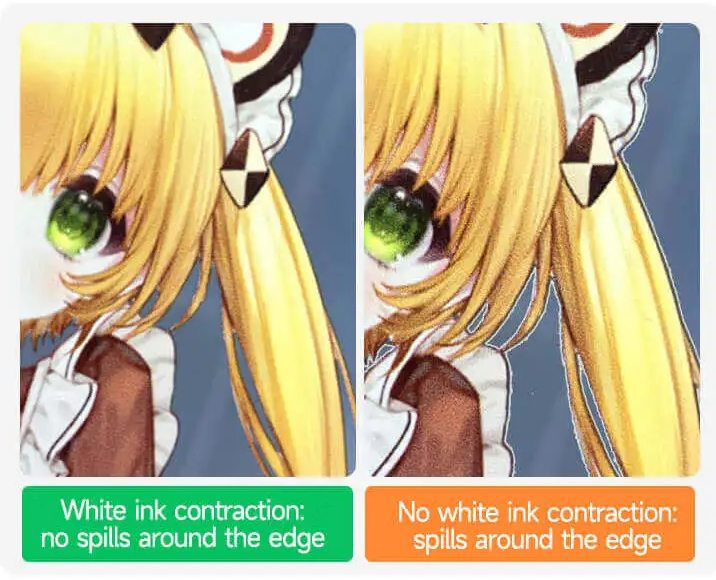
생산 과정에서 화이트 잉크는 수축 현상이 발생할 수 있습니다. 화이트 잉크 수축은 패턴 가장자리 주변에 화이트 잉크가 번지지 않도록 화이트 영역을 조금 줄여주는 기능입니다. 대부분의 디자인에 이 설정을 적용하는 것을 권장합니다.
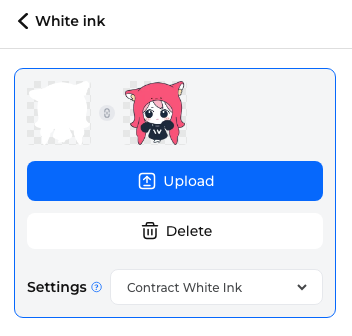
Wooacry는 기본 설정으로 ‘화이트 잉크 수축’을 적용합니다. 만약 화이트 잉크 수축 없이 그대로 유지하고 싶다면, 패턴 가장자리 주변에 화이트 잉크가 번질 수 있다는 점을 유의해주세요.
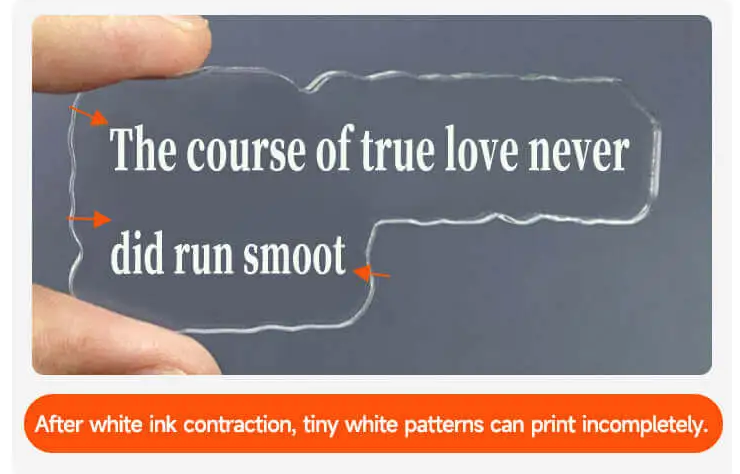
하지만 디자인이 텍스트처럼 흰색일 경우에는 화이트 잉크 수축 없이 그대로 유지하는 것을 권장합니다.
화이트 잉크 디자인이 잘못되면 어떻게 될까요?
디자이너분들이 잘못된 화이트 잉크 레이어 때문에 인쇄 문제가 생기지 않도록, 몇몇 아티스트분들께 허락을 받아 사례를 공유합니다.
이렇게 귀중한 자료를 제공해주신 아티스트분들 덕분에 다른 작가님들은 시행착오 비용을 줄일 수 있어요.
아래는 참고용으로 정리한 “잘못된 화이트 잉크 디자인” 사례입니다.
사례 1: 아티스트(id=tiffitytaffity)는 크레용 같은 스케치 느낌의 끊어진 선을 사용했습니다. 하지만 실제 인쇄에서는 이렇게 끊어진 화이트 잉크 영역은 제대로 출력되지 않아 원하는 효과가 구현되지 않습니다.
해결 방법: 가능한 한 부드럽고 끊기지 않는 선을 사용하세요.
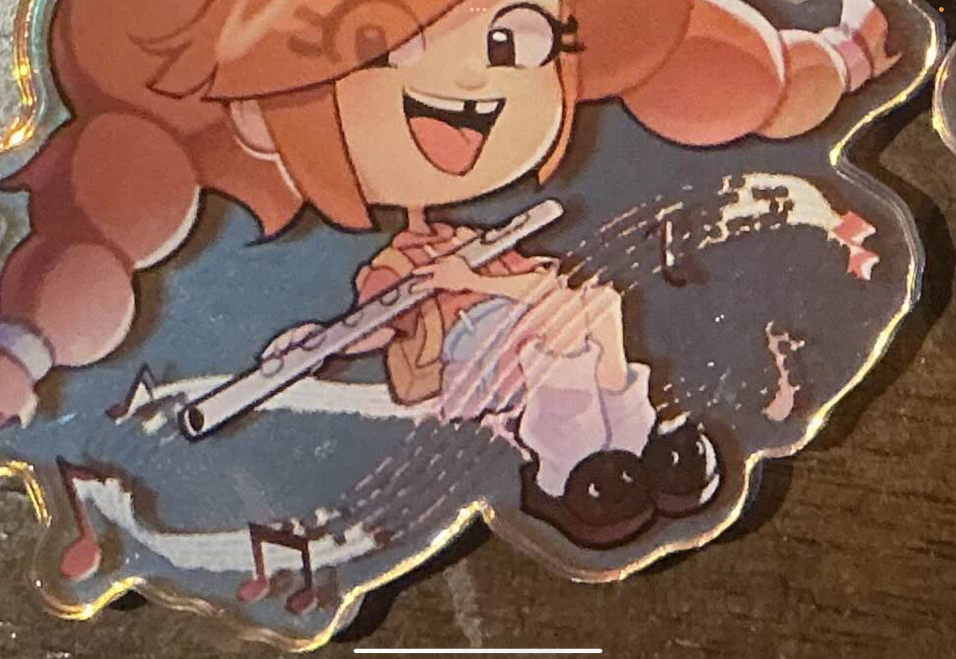
사례 2: 아티스트(id=Oluloluu)는 디자인을 업로드한 후 화이트 잉크 레이어를 삭제해서, 인쇄된 아크릴이 반투명 효과로 나왔습니다.
해결 방법: 반투명 효과를 원하지 않는다면 Wooacry 에디터에서 화이트 잉크 설정을 수정하지 마세요.
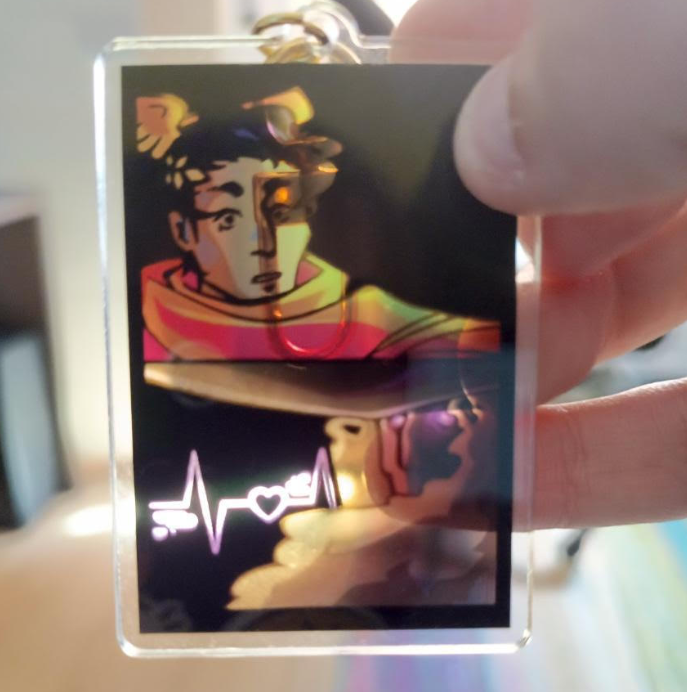
사례 3: 아티스트(id=Forest Tea)의 디자인 선이 너무 얇아서 화이트 잉크가 수축되면서 일부 흰색 패턴이 사라졌습니다.
해결 방법: 선은 최소 6픽셀 이상, 가능하다면 8픽셀 이상으로 작업하는 것을 권장합니다.
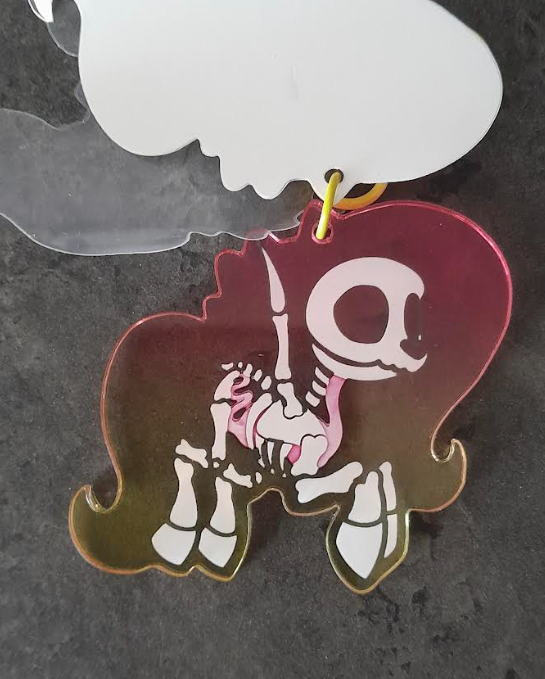
사례 4: 아티스트(id=Milsari)도 사례 3과 동일하게 선이 너무 얇아서 같은 문제가 발생했습니다.
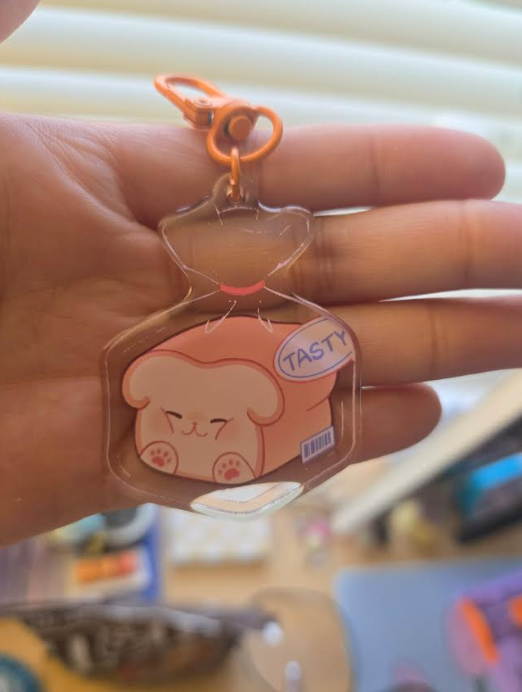
마지막으로, 저희는 아티스트분들이 기대에 맞는 굿즈를 최대한 만들 수 있도록 돕고자 합니다.
문제가 생기면 언제든지 편하게 연락해 주세요.
화이트 잉크 디자인에 도움이 필요하시다면 저희 Ko-fi 샵을 방문하셔서 스태프에게 문의하실 수 있습니다.
Wooacry 지원팀